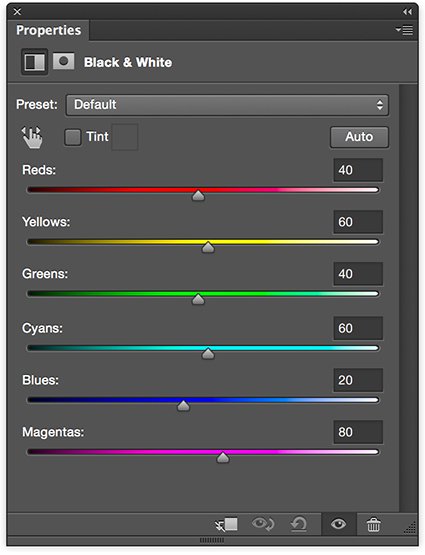
Bagi para konten kreator, fotografer amatir, hingga profesional yang sering berkutat dengan post-processing, mengedit warna foto bisa terasa seperti pekerjaan yang rumit dan memakan waktu. Namun, ada fitur di Photoshop yang membuat proses ganti atau penyesuaian warna menjadi jauh lebih mudah: Color Adjust. Fitur ini memungkinkan Anda mengubah warna spesifik dalam sebuah gambar secara cepat dan intuitif tanpa perlu keahlian desain tingkat dewa. Ini adalah game changer bagi siapa saja yang ingin hasil foto pop dengan usaha minimal.
Mengapa Color Adjust Sangat Penting?
Biasanya, ketika kita ingin mengubah nuansa suatu objek—misalnya membuat langit biru lebih cerah atau warna baju model sedikit berubah—kita harus berhadapan dengan berbagai lapisan penyesuaian (adjustment layers) yang rumit. Namun, Color Adjust bekerja berbeda karena ia secara otomatis mendeteksi banyak warna utama dalam gambar Anda. Ini artinya, ketika Anda ingin mengubah warna tertentu, Photoshop sudah siap membantu menargetkan pigmen dominan tersebut.
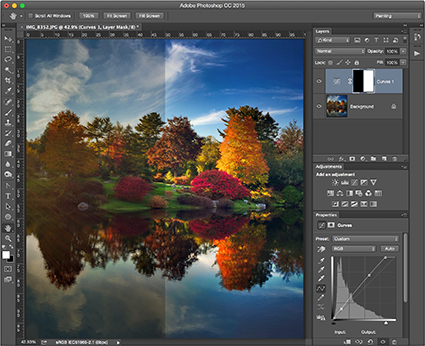
Proses penggunaannya sangatlah ringkas. Setelah Anda memilih layer yang tepat, cukup akses "Color Adjust" dari taskbar konteks. Fitur ini akan menyajikan kontrol melalui tiga slider utama: Hue (Corak), Saturation (Saturasi), dan Brightness (Kecerahan/Minggu). Dengan memanipulasi ketiga slider ini, Anda bisa mengatur warna target sesuai keinginan—apakah ingin lebih kalem, lebih cerah, atau berubah nuansa total.
Keunggulan Non-Destructive Editing
Kehebatan teknis dari fitur ini bukan hanya pada kemudahannya, tetapi juga karena seluruh pemrosesan warna terjadi di lapisan penyesuaian (adjustment layer). Ini adalah poin krusial yang sangat disukai oleh para profesional! Karena semua perubahan dilakukan secara non-destruktif, berarti Anda selalu memiliki opsi untuk mengedit ulang atau memodifikasi pengaturan tersebut kapan saja tanpa merusak file asli foto Anda.
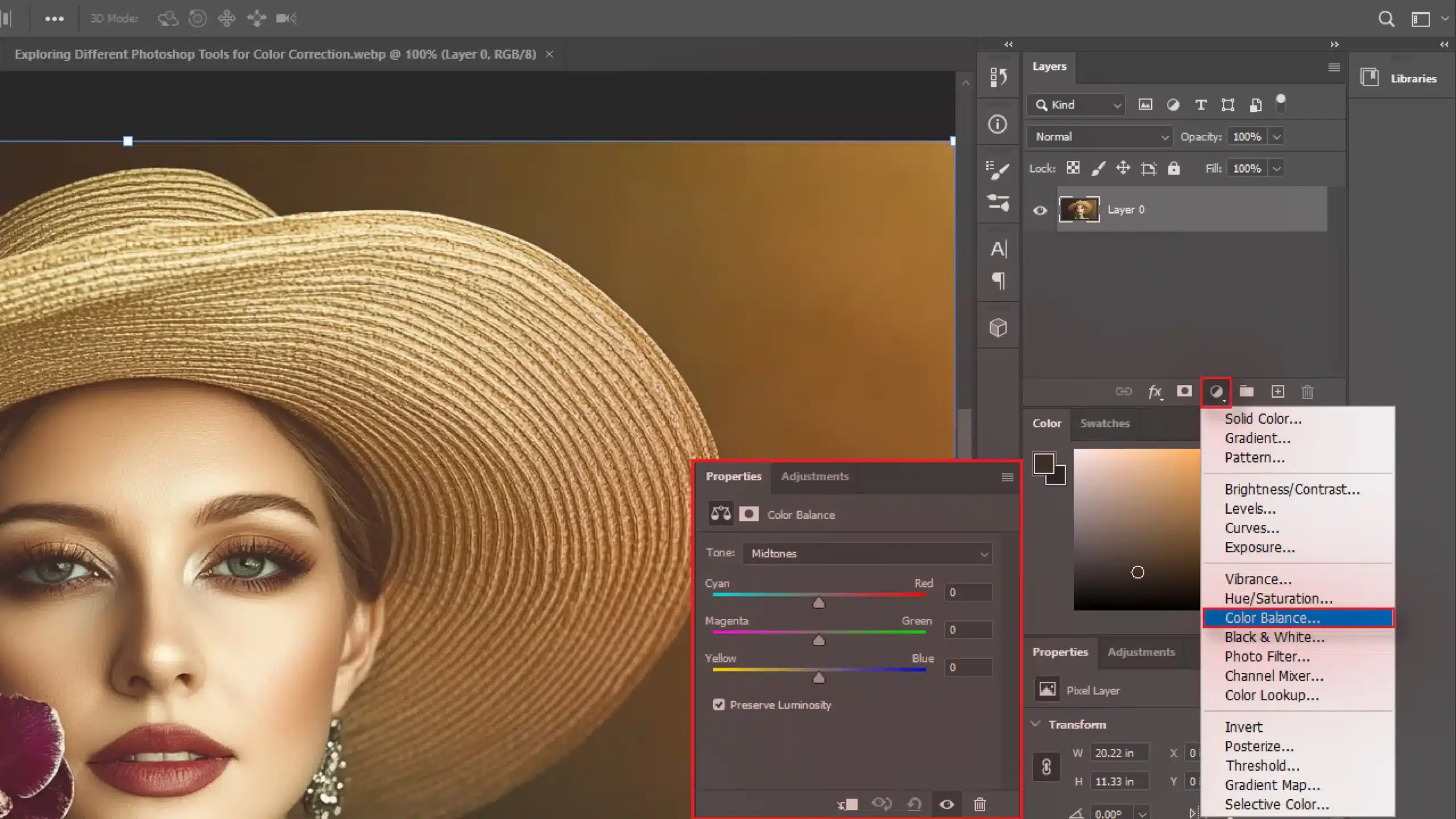
Singkat kata, Color Adjust adalah alat yang sangat powerful untuk membuat hasil foto terlihat profesional tanpa harus menjadi ahli desain grafis. Bagi Anda yang tertarik mendalami lebih jauh tentang teknik fotografi atau tips teknis lainnya, jangan lupa cek artikel berita Tech lainnya di sini.
Jadi, tunggu apa lagi? Coba langsung fitur Color Adjust ini saat kamu berkarya berikutnya!